PDB からの取得 (Get PDB)
PDB のエントリの座標と密度マップを、ネットワークから取得して読み込みます。 AlphaFold DB の予測構造と、PubChem の化合物、CCD のリガンドも取得できます。 File > Get PDB... (またはツールバーの Get PDB ボタン) で Get PDB ダイアログを開き、 PDB ID か EMDB ID を入力して Download を押します。ID がわからないときは、キーワードで エントリを探せます。
ファイルは一時ファイルを介さずに直接読み込まれます。取得中は進捗ダイアログが表示され、 Cancel で中断できます。
ID を入力する
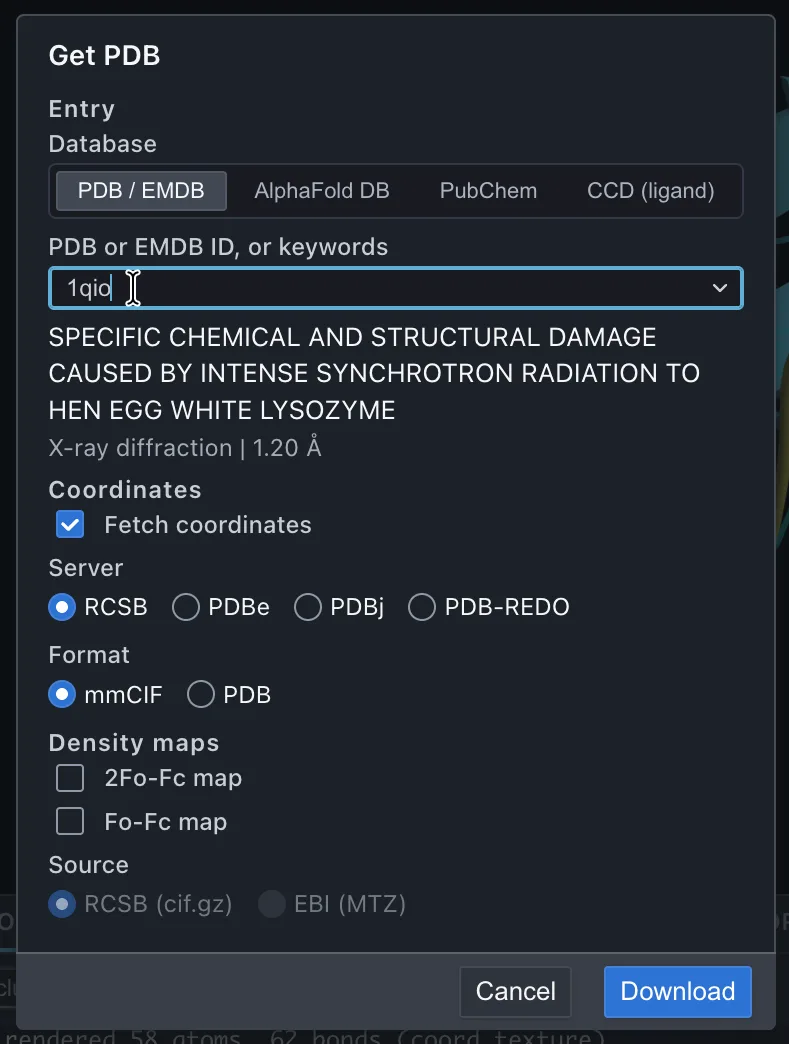
Entry の Database で取得元のデータベースを選びます。既定は PDB / EMDB で、 ダイアログを開くたびにこれに戻ります。
| Database | 入力欄 | 説明 |
|---|---|---|
| PDB / EMDB | PDB or EMDB ID, or keywords | PDB のエントリと EMDB のマップ (この節) |
| AlphaFold DB | UniProt accession or AlphaFold ID | AlphaFold DB の予測構造 (→ AlphaFold DB) |
| PubChem | PubChem compound ID (CID) | PubChem の化合物 (→ PubChem) |
| CCD (ligand) | CCD code (Chemical Component Dictionary) | リガンド (低分子) の理想座標 (→ CCD (ligand)) |
PDB / EMDB では、PDB or EMDB ID, or keywords に次のどちらかを入力します。
| 入力 | 例 | 取得できるもの |
|---|---|---|
| PDB ID | 1mbn |
座標と、エントリに応じた密度マップ |
| EMDB ID | EMD-11638 / emd_11638 |
その電顕マップだけ (座標は無し) |
EMDB ID には EMD を付けてください。数字だけ (1234) は PDB ID として扱われます。
入力すると、エントリの情報が入力欄の下に表示されます。PDB ID ではタイトルと 「手法 | 分解能 | EMDB ID」、EMDB ID ではタイトルと「Cryo-EM map, no coordinates」です。 その下に表示される取得の項目は、エントリの種類によって変わります。
| エントリ | 表示される項目 |
|---|---|
| 結晶構造 (X 線・中性子) | Coordinates と Density maps |
| 電顕構造 (EMDB のマップがあるもの) | Coordinates と Cryo-EM maps |
| それ以外 (NMR など) | Coordinates だけ |
| EMDB ID を直接入力 | Cryo-EM maps (そのマップだけ) |
存在しない ID のときは「No entry ... was found.」と表示され、取得できません。 4 文字の単語がたまたま PDB ID の形をしていた場合は、Search as keywords でキーワードとして 検索できます。
エントリの情報を読めなかったとき (オフラインなど) も取得はできます。その場合、PDB ID には Coordinates と Density maps が表示されます。
入力欄の右のボタンで、入力の履歴 (取得した ID と検索したキーワード、最大 20 件) から選べます。
Coordinates
| 項目 | 説明 |
|---|---|
| Fetch coordinates | 座標を取得します (既定は ON) |
| Server | 取得元。RCSB (既定) / PDBe / PDBj / PDB-REDO |
| Format | mmCIF (既定) か PDB。PDB 形式に収まらない大きなエントリでは mmCIF だけになります。 |
PDB-REDO は、PDB-REDO が再精密化した X 線構造のエントリだけを取得できます。 Server は座標の取得元だけを決めます。密度マップの取得元は次の節の Source で選びます。
座標を取得すると、ファイルを開くときと同じく、Object 名と Renderer を指定する画面が出ます。 Object 名の既定は PDB ID の小文字です。
Density maps
結晶構造のエントリで表示されます。
| 項目 | 説明 |
|---|---|
| 2Fo-Fc map / Fo-Fc map | それぞれのマップを取得します (既定は OFF) |
| Source | 取得元。RCSB (cif.gz) (既定) か EBI (MTZ) |
マップには Renderer を指定する画面は出ず、決まった色とレベルの等高線で表示されます (→ 電子密度マップを重ねて表示する)。
Cryo-EM maps
電顕構造のエントリと、EMDB ID を入力したときに表示されます。
| 項目 | 説明 |
|---|---|
| <EMDB ID> map | そのマップを取得します (既定は ON)。エントリに複数のマップがあれば、マップごとに行が並びます。行の下に、ファイルのサイズ・格子の大きさ・推奨レベルが表示されます。 |
| Source | 取得元。wwPDB (既定) / EBI / PDBj |
取得したマップは等値面 (isosurf) で表示されます。レベルは、登録者が推奨する等高線レベルです。
推奨レベルが無いマップは、格子点の値の上位 1 % を囲むレベルになります
(→ DensityMap)。Object 名は emd_<番号> です。
推奨レベルが高すぎるマップがあります
マップによっては、推奨レベルでは構造の一部しか囲まれないことがあります (EMD-11640 など)。 その場合は Density map パネルの Level で下げてください。
キーワードで探す
キーワードで探せるのは、Database が PDB / EMDB のときだけです。 入力欄に ID 以外の文字列を入れると、「Press Enter to search the PDB for these keywords.」と 表示されます。Enter を押すか Search を押すと、RCSB の全文検索でエントリを探します。
結果は Search results に一覧されます。見出しの右には、表示している件数と全件数が表示されます。
| 項目 | 説明 |
|---|---|
| Method | 手法で絞り込みます。All methods (既定) / X-ray / Electron microscopy |
| Sort | 並べ方。Relevance (関連度、既定) / Best resolution (分解能の高い順) / Newest (新しい順) |
| More | 続きの結果を一覧の末尾に足します。 |
Method や Sort を変えると、同じキーワードで検索し直します。一覧の各行には、ID・タイトル・ 手法と分解能が表示されます。
行を選ぶと、その ID を入力したときと同じく、エントリの情報と取得の項目が一覧の下に表示されます。 入力欄にフォーカスを置いたまま、Up / Down でも行を選べます。 ID を入力し直すと、一覧は閉じます。
AlphaFold DB
Database で AlphaFold DB を選ぶと、AlphaFold DB の予測構造を取得できます。 入力欄には次のどれかを入力します。
| 入力 | 例 |
|---|---|
| UniProt accession | P29474 |
| UniProt accession とアイソフォーム番号 | Q8N9C0-2 |
| AlphaFold ID | AF-P29474-F1-v6 |
NOS3_HUMAN のような UniProt のエントリ名は使えません。accession (P29474) を入力してください。
入力すると、エントリの情報が入力欄の下に表示されます。タイトルはタンパク質の名前で、 その下に「遺伝子 | 生物種 | 残基数 | mean pLDDT」が表示されます。 取得の項目は Model の Format (mmCIF (既定) か PDB) だけです。
座標を取得すると、PDB のエントリと同じく Object 名と Renderer を指定する画面が出ます。
Object 名の既定は AF-<accession>-F1 です。読み込んだ構造は、予測の信頼度 (pLDDT) に応じた色で
表示されます (→ Coloring)。
PubChem
Database で PubChem を選ぶと、PubChem の化合物の 3D 配座を SDF 形式で取得できます。
入力欄には化合物の ID (CID、数字) を入力します (例: 2244)。化合物名では取得できません。
入力すると、化合物の名前と「分子式 | 分子量 | IUPAC 名」が入力欄の下に表示されます。
取得した化合物は、Object 名と Renderer を指定する画面を出さずに、pubchem_<CID> という名前の
Object として ball & stick (ballstick) で表示されます。
CCD (ligand)
Database で CCD (ligand) を選ぶと、PDB の Chemical Component Dictionary (CCD) にある
リガンドの理想座標 (水素を含む) を、RCSB から SDF 形式で取得できます。入力欄には 1〜5 文字の
CCD コードを入力します (例: ATP、HEM、NAG)。
入力すると、化合物の名前と「分子式 | 分子量 | 種類」が入力欄の下に表示されます。
取得したリガンドは、PubChem と同じく Object 名と Renderer を指定する画面を出さずに、CCD コードを 名前とする Object として ball & stick で表示されます。
ChX console では open ccd:ATP で取得できます (→ ChX console)。
Console から取得する
Console の native モードでは、fetch_pdb (fetch) で座標を、
fetch_map で結晶構造の密度マップを、fetch_emdb で電顕マップを取得できます。
PDBe / PDBj / PDB-REDO / AlphaFold DB / PubChem / CCD からは fetch_entry で、URL にある
CCP4 / MRC 形式のマップは fetch_map_url で取得できます
(→ コマンド一覧)。
関連項目
確認対象: CueMol3 3.0.2.560