ツールバーとツールパレット
CueMol3 には性格の異なる 2 つのボタン列があります。
| ツールバー | ツールパレット | |
|---|---|---|
| 位置 | ウィンドウ上部 | 分子ビューの左端に浮かぶ |
| 性格 | 押すとすぐ実行されるコマンド | 分子ビューの操作モードを切り替える |
ツールバー

| ボタン | 動作 | 対応するメニュー項目 |
|---|---|---|
| New Tab | 新しいタブを作ります。 | File > New Tab |
| Open File | ファイルを開きます。 | File > Open File... |
| Save File As | Object をファイルに保存します。 | File > Save File As... |
| Open Scene | シーンファイルを開きます。 | File > Open Scene... |
| Reload Scene | シーンを読み込み直します。 | File > Reload Scene |
| Save Scene | シーンを保存します。 | File > Save Scene |
| Get PDB | PDB ID または EMDB ID を指定して構造を取得します。 | File > Get PDB... |
| Render | レンダリングウィンドウを開きます。 | Rendering > Image / Movie rendering... |
| Undo | 直前の操作を取り消します。 | Edit > Undo |
| Redo | 取り消した操作をやり直します。 | Edit > Redo |
- ウィンドウ幅が足りないときは、ラベルが省略されアイコンのみになります (ツールチップに名前が出ます)。
- シーンが開かれていないときは、シーンを必要とするボタンが無効になります。
- Render ボタンはレンダリングウィンドウを開きますが、出力モード (静止画 / 動画) は変更しません。
Undo / Redo の履歴ドロップダウン
Undo / Redo ボタンには履歴のドロップダウンが付いています。 一覧から選ぶと、そこまでの操作をまとめて取り消し / やり直しできます。 一覧の文は記録された操作から作られ、どの Renderer を作ったか、どのプロパティを変えたか といった内容が表示されます (→ 操作の記録と再生)。
ツールパレット
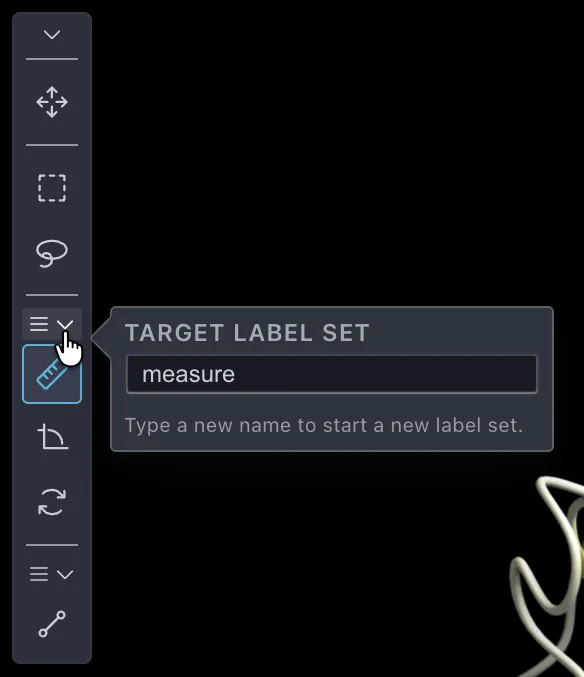
分子ビューの左端に縦に並ぶボタンで、分子ビュー上でのクリック・ドラッグの意味を切り替えます。 選んだツールに応じてカーソルの形も変わります。
| グループ | ツール | ショートカット | 動作 |
|---|---|---|---|
| Navigate | Navigate | N | 視点操作 (既定のモード) |
| Select | Rect Select | B | 矩形範囲で選択します。 |
| Lasso | L | 投げ縄で選択します。 | |
| Measure | Distance | D | 2 原子をクリックして距離を計測します。 |
| Angle | A | 3 原子をクリックして角度を計測します。 | |
| Torsion | T | 4 原子をクリックして二面角を計測します。 | |
| Edit | Add Bond | E | 同じ分子内の 2 原子をクリックして結合を追加します。 |
- Esc を押すと、それまでのクリックの蓄積がリセットされます。
- ツールを切り替えたときやビューを切り替えたときもリセットされます。
パレットの上端には折りたたみのつまみがあり、押すとパレットがつまみだけの 小さな形になります。もう一度押すと元に戻ります。View > Tool palette (Cmd+Shift+P) でも同じ切り替えができ、状態は次回の起動にも引き継がれます (→ View メニュー)。
範囲選択ツール
Rect Select は矩形、Lasso は自由な多角形で囲んだ範囲の原子を選択します。
| 操作 | 動作 |
|---|---|
| ドラッグ | 囲んだ範囲で選択を置き換えます。 |
| Shift + ドラッグ | 囲んだ範囲を現在の選択に追加します (カーソルの形が変わります)。 |
Rect Select ツールの選択中は、視点操作 (Navigate) も引き続き行えます。
計測ツール
Distance / Angle / Torsion では、必要な数の原子をクリックすると計測値が分子ビュー上のラベルとして 追加されます。クリックの途中経過は十字マークで示されます。
計測ツールのグループにはオプションのつまみが付いており、開くとラベルを追加する対象の ラベルセットを選べます。
計測は分子をまたいで行えます。
Add Bond ツール
同じ分子内の 2 原子を順にクリックすると結合が追加されます。追加は Undo で取り消せます。
グループのオプションのつまみを開くと、その分子の非標準結合の一覧が表示され、 行ごとに削除できます。複数まとめて削除しても Undo は 1 回で戻ります。
CueMol2 の Mol bond editor の代わりです
CueMol2 では Tools メニューからモーダルダイアログを開き、ダイアログを脇にどけながら 原子 ID を入力欄に入れる操作でした。CueMol3 では分子ビューを直接クリックする方式に変わり、 メニュー項目はなくなりました。
確認対象: CueMol3 3.0.3.565