サイドパネル
ウィンドウ左側のサイドパネルは、左端のアクティビティバーで用途を切り替えます。 選択中のアイコンをもう一度クリックするとサイドパネルが閉じます。
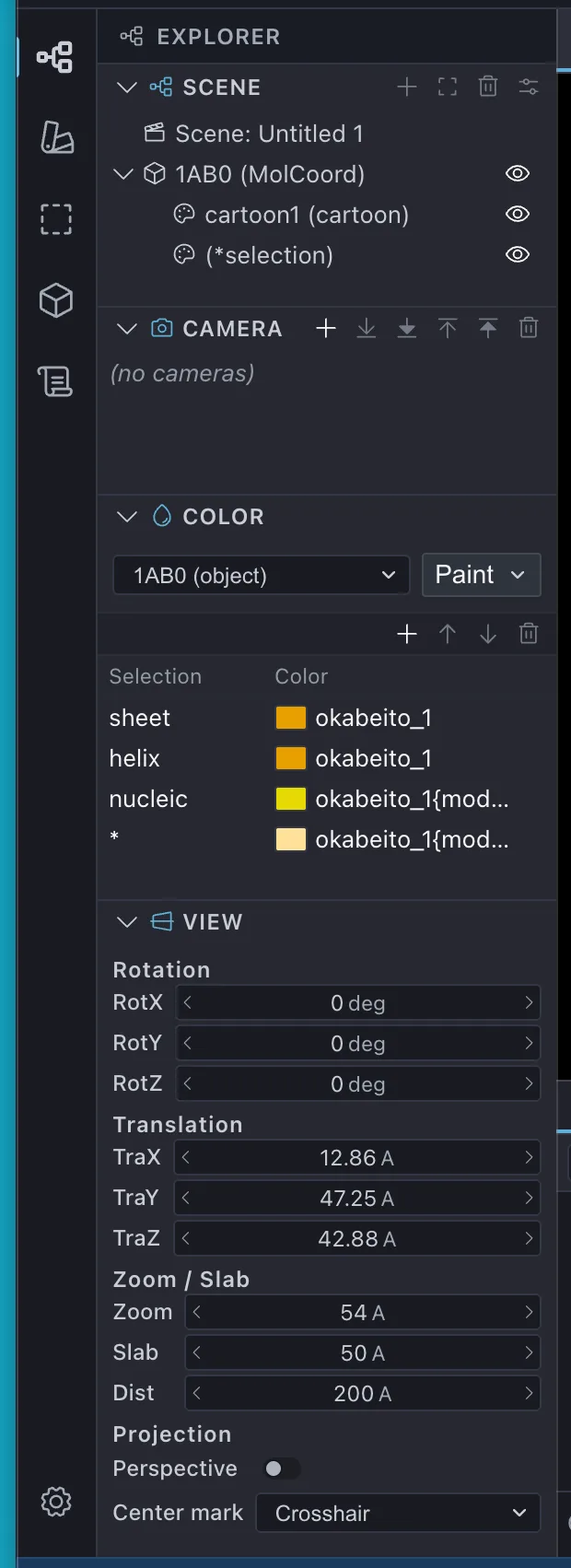
アクティビティバーの構成
| アイコン | ビュー | 含まれるパネル |
|---|---|---|
| Explorer | シーンの構成と表示設定 | Scene / Camera / Color / View |
| Styles | スタイルセットと、その名前付きの色・選択 | Style Sets / Colors / Selections |
| Selection | 分子の選択 | Molecular structure / Selection |
| Crystal | 結晶学的な情報 | Symmetry / Density map |
| Actions | 操作の記録と再生 | History / Actions |
| 歯車 (最下部) | Settings タブを開きます (サイドパネルではありません)。 |
Explorer
Scene パネル (シーンツリー)
シーンの内容をツリーで表示します。CueMol2 のワークスペースパネルに相当します。
- ノードの種類: シーン / Object / Renderer / Renderer グループ
- 表示の切り替え: 各行の目のアイコンで表示・非表示を切り替えます。 上位のノードが非表示のために描かれていない行は、アイコンがグレー表示になります。
- 選択: クリックで選択、Cmd / Ctrl + クリックで複数選択できます。 Shift + クリックでは、直前に選んだ行から画面に並んでいる順で範囲を選択します (折りたたまれたノードの中身は含まれません)。起点は動かないので、Shift + クリックを 繰り返せば同じ起点から範囲を伸縮できます。Shift + Cmd / Ctrl + クリックでは、 今の選択を置き換えずに範囲を追加します。
- キーボード: Up / Down で 1 行ずつ、Home / End で先頭・末尾に 移動します。Shift を併用すると選択範囲が伸び、Shift + Cmd / Ctrl では 今の選択に加える形で伸びます。Left / Right は行を折りたたむ / 展開し、 それ以上たためない・開けないときは親の行 / 最初の子の行に移ります。
- 名前の変更: F2 か、右クリックメニューの Rename... でその場で名前を編集します。 Enter かフォーカスを外すと確定、Esc で取り消します。行のクリックは選択だけを行い、 名前の編集には入りません。
- 並べ替え: ドラッグ & ドロップで順序やグループへの所属を変更できます。
- ダブルクリック: プロパティインスペクタ に内容を表示します。
- 右クリック: ノードの種類ごとのメニューが開きます (下記)。
パネル上部のツールバーには Add / Focus / Delete / Property のボタンがあります。 複数選択中は Property は使えません。Focus は選択しているノードすべてが収まるように表示し (分子の Object では表示中の Renderer が描いている原子に、密度マップの Object では表示中の等高線に合わせます。 小さなものでも、表示の幅は 15 Å より狭くしません)、 Delete は選択しているノードすべてを削除し、1 回の Undo でまとめて戻せます。Del / Backspace キーでも同じです。
右クリックメニューの主な操作
| 対象 | 主な操作 |
|---|---|
| シーン | 背景色 (White / Black)、カラープルーフィングの切り替え、名前の変更、Object の貼り付け |
| Object | 選択範囲の指定、名前の変更、コピー & ペースト、Renderer / Renderer グループの新規作成、色の設定、Save As、分子表面の再生成 |
| Renderer | 名前の変更、コピー & ペースト (同じ Object・同じグループの中に貼り付けます)、色の設定、スタイルの適用・作成・編集、選択範囲の変更、表面 Object の生成、Renderer 種類の変更、相互作用リストの編集 |
| Renderer グループ | 表示・非表示 (メンバーに連動)、名前の変更、コピー & ペースト、Renderer の新規作成 |
複数のノードを選んでいるときは、表示・非表示・削除に加えてコピーが行えます。 Renderer グループを選ぶとメンバーの Renderer が対象になります。種類の異なるノードが 混ざっている場合と、Object を 2 つ以上選んでいる場合はコピーできません。
コピー & ペーストは Edit メニューのショートカットからも行えます (→ Edit メニュー)。
Renderer の新規作成
Object 行や Renderer グループ行の右クリックメニューの New Renderer から、 Renderer の種類と対象を選んで作成します。
- プリセットを選ぶと、あらかじめ定義された複数の Renderer をまとめたグループが一度に作られます。
- 作成は既定値で即座に行われ、細かい設定は作成後にインスペクタで調整します。 取り消したいときは Undo で戻せます。
Color パネル
Renderer 単位の Coloring を設定します。上部で Renderer を選び (色を扱える Renderer と、 その親の Object が並びます。シーンツリーで Object や Renderer を選ぶと、ここも追従します)、 続いて Coloring の種類を選ぶと、その種類に応じた設定欄が下に表示されます。 種類を選ぶボタンには、その Renderer の現在の種類 (Paint / Solid / CPK / B-factor / Rainbow / Potential / Multi-gradient) が表示されます。
| 種類 | 設定内容 |
|---|---|
| Solid | 既定色を 1 色指定します。 |
| Paint | 選択範囲と色の組を表で指定します。行の追加・削除・全削除・並べ替えと、Cut / Copy / Paste ができます。 |
| CPK | 元素ごとの色 (C / N / O / S / P / H / その他) |
| Rainbow | モード、変化させる基準、開始・終了の色相、明度、彩度 |
| B-factor | モード (B-factor / 占有率 / 距離)、下限・上限の色、下限値・上限値 (Auto が Manual のときのみ入力可) |
| 静電ポテンシャル | 対象のポテンシャルマップ、SAS で色付けするか、低 / 中 / 高の値と色 |
| Multi-gradient | マップのヒストグラムとグラデーションバー上で、ストップ (色の区切り) を直接編集します。 |
Paint の表は複数選択できます。Cmd / Ctrl + クリックで行を選択に加える / 外す、 Shift + クリックで範囲を選びます。削除・Cut・Copy は選んだ行すべてに効きます。 並べ替え (Move up / Move down) は 1 行だけ選んでいるときに使えます。 行をドラッグして並べ替えることもできます。最後の行より下に落とすと末尾に移ります。 行の移動と選択は、シーンツリーと同じキー (Up / Down / Home / End と Shift の併用) でも行えます。
表の上のツールバーにあるのは行の追加 (Add)・並べ替え (Move up / Move down)・ 削除 (Delete) の 4 つで、Delete all と Cut / Copy / Paste は行の右クリックメニューにあります。選んだ行は Del / Backspace でも削除できます。Selection 列と Color 列の境界は ドラッグして幅を変えられます。
行のクリックは選択だけを行います。セルの編集は、そのセルのダブルクリック / Enter / F2 / 右クリックメニューの Edit selection... のいずれかで始め、Enter で確定、 Esc で取り消します。色は、色見本をクリックすると色の選択が開きます。 表示中の行にはテキスト入力欄が無いため、Cmd+C / Cmd+V / Cmd+Z は テキストではなく行に対して働きます。
Paint の Cut は 1 回の Undo でまとめて戻せます。Paste はクリップボードが空のときは 選べません。貼り付けた行はコピーしたときの順序を保ちます。
Camera パネル
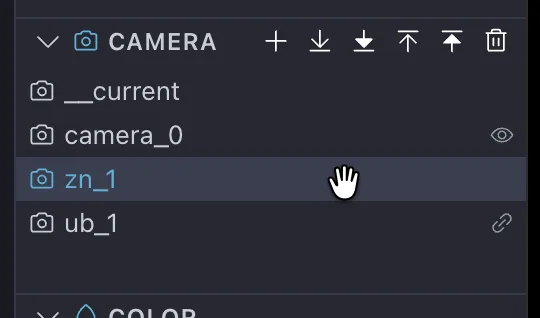
カメラ (名前を付けて保存した視点) の一覧です。 行をクリックして選び、ツールバーか右クリックメニューから操作します。
パネル上部のツールバーには 7 つのボタンがあります。
| ボタン | 動作 |
|---|---|
| New camera from view | 現在の視点から新しいカメラを作ります。名前を入力するダイアログが出ます。 |
| Save from view | 選んでいるカメラに現在の視点を上書きします。 |
| Save from view with show/hide | 同上。表示・非表示の状態も一緒に保存します。 |
| Apply to view | 選んでいるカメラの視点に戻します。 |
| Apply to view with show/hide | 同上。保存されている表示・非表示の状態も復元します。 |
| Delete | 選んでいるカメラを削除します。 |
| Property | 選んでいるカメラをインスペクタに表示します。 |
- ダブルクリック: 表示・非表示の状態も含めてカメラを適用します。
- 名前の変更: F2 か、右クリックメニューの Rename... でその場で編集します。
- 削除: Del / Backspace キーでも削除できます。
- 並べ替え: 行をドラッグして順序を変えられます。一覧の最後の行より下に
ドロップすると末尾に移動します。順序はシーンファイル (
.qsc) に保存されます。 __current: 現在の視点を表す特別なカメラです。どのシーンにも作成時からあり、 一覧の先頭に固定され、ドラッグでは動かせません。上書き・適用・削除・名前の変更・ コピーはできず、右クリックメニューで選べるのは新規作成・貼り付け・カメラファイルの 読み込みと Save As...・Properties... だけです。- インスペクタ: ツールバーの Property か、右クリックメニューの Properties... で インスペクタに表示します。表示している間は、一覧で別の行を選ぶとインスペクタも そのカメラに切り替わります。
- 行のバッジ: 表示・非表示の状態を持つカメラには目のアイコン、カメラファイルから 読み込んだカメラにはリンクのアイコンが付きます。
右クリックメニューからは、上記に加えてコピー & ペースト、
カメラファイル (.cam) の読み込み・再読み込み・保存、
表示フラグの編集と消去が行えます (→ カメラ)。
表示フラグの編集 (Edit vis flags) は、インスペクタの Visibility を開きます。
何もない場所を右クリックすると、新規作成・貼り付け・カメラファイルの読み込みだけの
メニューが開きます。
同じ名前で作ると上書きされます
既にあるカメラと同じ名前で New camera from view を行うと、確認なしで そのカメラが上書きされます。
View パネル
視点を数値で操作します。CueMol2 のフェイクダイヤル (View パネル) に相当します。
| セクション | 内容 |
|---|---|
| Rotation | X / Y / Z の回転。ドラッグで相対的に回します。 |
| Translation | 平行移動 |
| Zoom / Slab | ズーム、スラブ (表示する奥行きの幅)、距離 |
| Projection | 投影方式 (Perspective / Orthographic) と中心マーク |
Note
視点の変更は Undo の対象外です。 背景色はシーンの設定なので、このパネルではなく Scene メニュー や インスペクタから設定します。
Styles
スタイルのスタイルセットと、その中の名前付きの色・選択を扱います。
Style Sets パネル
シーンから見えるスタイルセットの一覧です。名前を探す順 (優先順位の高い順) に、シーンのスタイルセット、
続いてアプリ全体のスタイルセット (global と表示されます) が並びます。読み取り専用のスタイルセットには
鍵のアイコン、ファイルから読み込んだスタイルセットにはリンクのアイコンが付きます。
パネル上部のツールバーには New style set / Load style file / Style entries / Delete の ボタンがあります。行をダブルクリックするか Style entries を押すと、そのスタイルセットに含まれる スタイルの一覧 (削除のみ) が開きます。
右クリックメニューからは、上記に加えてコピー & ペースト、スタイルファイルの読み込み・再読み込み・保存
(Style file)、読み取り専用の切り替え (Read-only) が行えます。global のスタイルセットは
コピー・削除・保存・読み取り専用の切り替えができません。
- アプリに同梱のスタイルセットと、
~/.cuemol/styles/から読み込んだスタイルセットは読み取り専用です。userのスタイルセットは編集でき、CueMol3 の終了時に保存されます。 globalのスタイルセットへの編集は Undo で戻すことができません (シーンに属さないため)。
Colors パネル / Selections パネル
Style Sets パネルで選んだスタイルセットの、名前付きの色 (Colors) と名前付き選択 (Selections) の一覧です。
行の値をその場で編集できます。色は色見本から、選択は右端の ▼ から名前付き選択・履歴・選択ビルダーを
使って入力します。ヘッダの Add で名前を入力して追加し、Delete で選んだ行を削除します。
読み取り専用のスタイルセットは表示だけで、編集できません (対象の名前に (read-only) と表示されます)。
Selection
Molecular structure パネル
分子をチェイン → 残基 → 原子の階層ツリーで表示し、選択を作ります。
- 上部で対象の分子を選びます。
- ツリーは展開したときに読み込まれます。
- 複数選択に対応しています (Cmd / Ctrl + クリック、Shift + クリック)。
- ツールバーの Select / Center / Zoom で、選んだ範囲を選択状態にする / 中心に持ってくる / 拡大表示する、といった操作ができます。
Selection パネル
分子の選択を表示・編集する専用パネルです。
- Molecule で対象の分子を選ぶと、Selection 欄にその分子の現在の選択が 選択式として表示されます。パネルでの操作は選択に即座に反映され、Undo で戻せます。
- 選択ビルダー (Named / History / Term / Mod の 4 タブ) で、式を書かずに選択を 組み立てられます。定義済み選択・履歴のワンクリック適用、条件の合成 (Set / Add / Sub / Intsec)、現在の選択の変換 (Invert / Byres / Sidech / Mainch / Arnd / Expn) ができ、各操作には適用した場合の原子数が表示されます (→ 選択ビルダー)。
- Selection 欄は手でも編集できます。入力中に式の妥当性が検証され、誤りがあれば 警告表示になります。手入力した式は Select ボタンで適用します。
- 履歴はアプリケーションに保存され、Renderer の選択欄などと共有されます。
CueMol2 との違い
CueMol2 の選択パネルにあった階層型エディタ (Hierarchical / Terminal / Around-Expand) は、 選択ビルダーに置き換わりました。
Crystal
Symmetry パネル
結晶学的な対称性を扱います。
- 対象の Object (分子座標 / 密度マップ) を選ぶと、格子の種類・空間群・格子定数が表示されます。
- Change... で結晶系と空間群を変更できます。「対称性による制限」を有効にすると、 格子定数の入力が結晶系の制約に従って連動します。
- Symm mol から対称分子を表示します。範囲は 20 / 50 / 100 / 200 Å または単位格子から選べます。
- Unit cell で単位格子の枠を表示します。
Density map パネル
密度マップの Renderer (contour / isosurface など) の表示を調整します。
- Renderer を選び、透明度 / 等高線レベル / 表示範囲をスライダで調整します。
- レベルは、マップの種類に応じた単位 (結晶学的マップは σ、クライオ電子顕微鏡マップは 格子点の値の上位 %) と絶対値のどちらでも指定できます (▼ メニューで切り替え)。 もう一方の単位での値が Level の下に表示されます。 クライオ電子顕微鏡マップは、読み込んだ時点で絶対値になっています。
- Redraw で表示の中心を現在のビュー中心に更新します。Cell で単位格子を表示します。
- マップ全体を表示している場合 (Renderer の Region が Full map) は、 Extent スライダと Redraw は効きません (→ contour)。
Actions
行った操作の記録と、その再生を扱います。詳しくは 操作の記録と再生 (Actions) を参照してください。
History パネル
アクティブなシーンの Undo の履歴を、1 ステップ 1 行で表示します。操作を 2 つ以上含む ステップは展開でき、行われた操作が並びます。ツールバーから、選んだ行の状態への移動 (Go to step)、コマンドとしてのコピー (Copy as commands)、qax ファイルへの保存 (Save as qax)、Actions パネルへの保存 (Save to Actions) を行えます。 ステップをダブルクリックすると、インスペクタに内容が読み取り専用で表示されます。
Actions パネル
アプリに同梱の Presets と、自分で保存した User Actions が並びます。選んで Run を 押すと、シーンツリーで選んでいる Object に適用されます。
確認対象: CueMol3 3.0.3.565