操作の記録と再生 (Actions)
CueMol3 は、Undo の 1 ステップごとに、その中で行われた操作 (op) を記録しています。 記録はアクティビティバーの Actions ビューで見られ、qax ファイルに保存して あとから再生したり、マクロとして別の Object に適用したりできます。
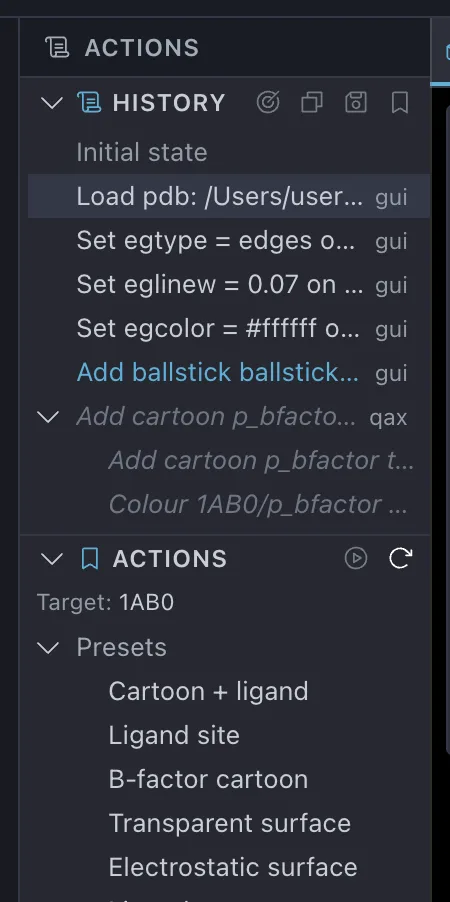
Actions ビューには 2 つのパネルがあります。
| パネル | 内容 |
|---|---|
| History | アクティブなシーンの Undo の履歴と、各ステップで行われた操作 |
| Actions | アプリに同梱のプリセットと、自分で保存した操作 (User Actions) |
記録される操作
GUI での編集のほとんどと、Console (native モード・PyM console・ChX console)・ MCP Server・AI Agent から行った編集が、 保存して再生できる操作として記録されます。プロパティの変更、ファイルの読み込みと取得、 Renderer とスタイル、着色と Paint、選択、分子の編集、重ね合わせ、ラベルと計測、 結晶の対称性、モーフィング、アニメーション、カメラ、スタイルセット、静電ポテンシャルの 計算、コピー & ペーストなどです。
MD トラジェクトリの編集は、まだ記録されません。
Undo / Redo の表示 (ツールバーの Undo / Redo のドロップダウンを含む) も、記録された操作から 作られます。どの Renderer を作ったか、どのプロパティを変えたか、といった内容が表示されます。
History パネル
アクティブなシーンの Undo の履歴を、1 ステップ 1 行で表示します。
- 先頭の Initial state の行は、履歴の始まりです。
- 操作を 2 つ以上含むステップは展開でき、行われた操作が 1 行ずつ並びます。
- 行の右には、どこから行った編集かが表示されます (
gui/cmd/pym/chx/mcp/ai/qax)。 - 取り消したステップ (Redo 側) はグレーの斜体で、現在の位置の行は強調色で表示されます。
- 行はクリックで選び、Shift / Cmd / Ctrl + クリックで複数選べます。
- 履歴が 20 ステップを超えると、GUI で同じ対象に同じ編集 (同じプロパティの値の変更など) を
続けて行ったステップが、古いものから 1 つのステップにまとめられます。まとめられた行は
<表示> ×<回数>と表示され、1 回の Undo でまとめて戻ります。間に別の操作を挟んだステップや、 Console・MCP などから行った編集はまとめられません。
パネルの操作
パネル上部のツールバーと、行の右クリックメニューから次の操作を行えます。
| 操作 | 内容 |
|---|---|
| Go to step (右クリックでは Go to This Step / Go to Initial State) | Undo / Redo を繰り返して、選んだ行の状態まで移ります。 |
| Copy as commands | 選んだステップの操作を、Console (native モード) のコマンドとしてコピーします。パネルで Edit > Copy (Cmd+C / Ctrl+C) を使っても同じです。 |
| Save as qax | 選んだステップを qax ファイルに保存します。 |
| Save to Actions | 選んだステップを Actions パネルの User Actions に保存します (→ マクロとして保存する)。 |
| Show in Inspector (右クリックのみ) | 選んだステップをプロパティインスペクタに表示します。 |
インスペクタでの表示
ステップの行をダブルクリック (または Enter) するか、展開した操作の行をクリックすると、 インスペクタにその内容が読み取り専用で表示されます。Undo の表示、編集の出どころ、時刻、 状態 (Done / Undone)、操作ごとの名前・コマンド・引数を確かめられます。 表示しても Undo の位置は変わりません。
操作が記録されていない編集 (MD トラジェクトリの編集など) のステップは、qax に保存できません。
Actions パネル
再生できる操作の一覧です。2 つのグループがあります。
- Presets — アプリに同梱されたプリセット
- User Actions — 自分で保存した qax ファイル。ユーザーデータのフォルダの
actionsフォルダに置かれます。
実行する
一覧で選んで、ツールバーの Run (または右クリックメニューの Run) を押します。 ダブルクリックでは実行されません。
- マクロは、シーンツリーで選んでいる Object に適用されます。Renderer を選んでいる場合は その Object が対象です。何も選んでいないときは、シーンに Object が 1 つだけなら それが対象になります。対象はパネル上部の Target に表示されます。
- 複数の Object を選んで実行すると、まとめて 1 回の Undo になります。適用できなかった Object は飛ばされ、最後に一覧で表示されます。
- マクロでない qax ファイルは、記録したときの Object に、名前で適用されます。
右クリックメニュー
| 項目 | 内容 |
|---|---|
| Run | 実行します。 |
| Copy to User Actions | プリセットのマクロを User Actions にコピーします。 |
| Rename... / Move to Trash | User Actions のファイルの名前を変える / ゴミ箱に移します。 |
| Open in Editor | qax ファイルをエディタで開きます。 |
| Reveal in Finder | qax ファイルの場所を開きます。 |
プリセット
| プリセット | 内容 |
|---|---|
| Cartoon + ligand | タンパク質を rainbow の cartoon で、リガンドとイオンを ball & stick で表示します (水は描きません)。 |
| Ligand site | リガンドと、その 5 Å 以内の残基を ball & stick で表示し、その部位に視点を合わせます。 |
| B-factor cartoon | タンパク質を B-factor で着色した cartoon で表示します。 |
| Transparent surface | タンパク質に半透明の分子表面を重ねます。 |
| Electrostatic surface | 静電ポテンシャル (APBS) で着色した分子表面を表示します。APBS と pdb2pqr の設定が必要です (→ 外部ツールの設定)。 |
| Ligand contacts | リガンドとそれ以外との接触・水素結合を、ラベル付きの線で表示します。 |
| Symmetry mates | 単位胞を埋める対称分子と単位胞の枠を表示します。結晶の情報を持つ Object が対象です。 |
| White background | 背景を白にします (印刷用の図向け) |
| Black background | 背景を黒にします (スライド向け) |
| Render image | ビューをシーンのレンダリングサイズでレンダリングし、デスクトップに cuemol_render.png として保存します。 |
| 360 degree spin | ビューを 1 回転させるアニメーションを加えて再生します。 |
| Front, side and top cameras | 今のビューを front、y 軸・x 軸のまわりに 90° 回したビューを side / top としてカメラに保存します。 |
Cartoon + ligand から Symmetry mates までの 7 つは Object に適用するマクロで、 White background 以降の 5 つは Object を選ばずに実行できます。
マクロとして保存する
History パネルでステップを選んで Save to Actions を押すと、名前を付けて User Actions に 保存するダイアログが開きます。
- Run on the selected object (save as a macro) を ON にすると、マクロとして保存します。 マクロは、実行したときに選んでいる Object に適用されます。
- OFF にすると、記録したときの Object に名前で適用される操作として保存します。
次の場合はマクロにできず、ダイアログにその理由が表示されます。
- 選んだステップが 2 つの Object にまたがっている
- 選んだステップの中で作っていない Renderer を操作している (その Renderer を作るステップも選んでください)。
qax ファイル
qax は、記録された操作を XML で書いたファイルです (拡張子 .qax)。
- History パネルの Save as qax や Save to Actions で保存します。
- Console の native モードでは、
run file.qax(または@file.qax) で再生します。記録された操作ごとに 1 回の Undo になります。list_actionsで履歴を表示し、export_actions file[, first[, last]]で qax に書き出せます。open_logも、それ以降の操作を qax に記録します。 - ターミナルからは
tritium_cli file.qaxで再生できます (→ tritium_cli)。 - PyM console と ChX console では qax を実行できません。
制限事項
- MD トラジェクトリの編集は記録されません。
- マクロにできるのは、引数を取らないものと、Object を 1 つだけ取るものです。
- History パネルに表示されるのは、アクティブなシーンの履歴だけです。
関連項目
- サイドパネル — Actions ビューの位置づけ
- Console / MCP Server / AI Agent
- Edit メニュー — Undo / Redo
確認対象: CueMol3 3.0.2.560