レンダリングウィンドウ
レイトレーシングによる高品位な静止画と、動画の出力を行う独立したウィンドウです。 モードレス (非モーダル) なので、開いたままメインウィンドウで分子ビューを操作できます。
開き方
| 操作 | 結果 |
|---|---|
| Rendering > Image rendering... | ウィンドウを開き、静止画 (Still) モードにします。 |
| Rendering > Movie rendering... | ウィンドウを開き、動画 (Movie) モードにします。 |
| Window > Rendering Window | ウィンドウを開く / 前面に出します (モードは変えません)。 |
| ツールバーの Render ボタン | 同上 |
すでに開いている場合、Image / Movie rendering... はモードだけを切り替えます。
ウィンドウの構成
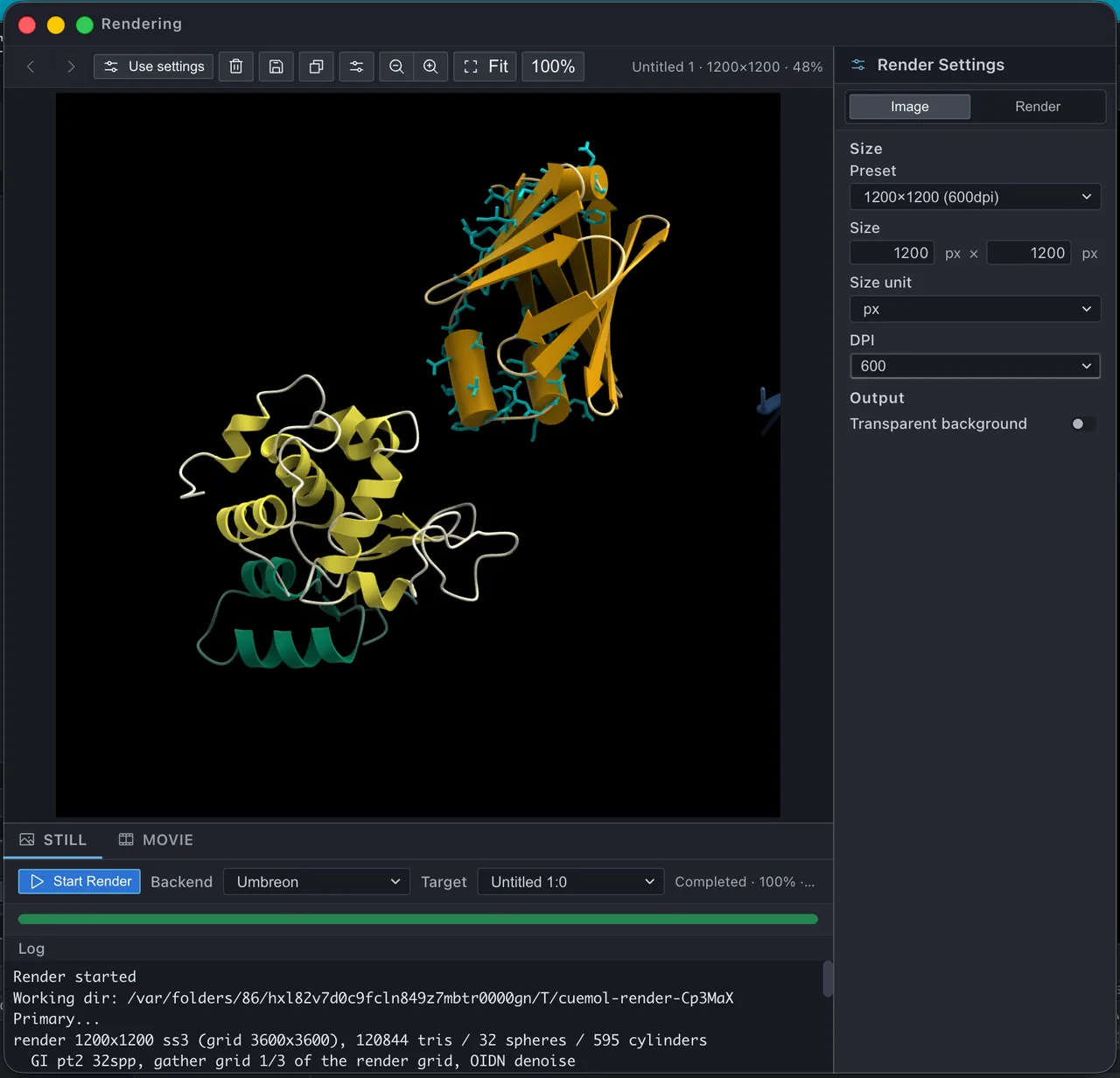
| 領域 | 内容 |
|---|---|
| 画像領域 (左上) | レンダリング結果のプレビュー。ツールバーで保存・履歴の移動・表示倍率を操作します (下記) |
| Render Settings (右) | 設定パネル。Image タブと Render タブ、Umbreon (NPR) を選んでいるときは Detail タブがあります。 |
| 実行バー + ログ (下) | Backend / Target の選択、Start / Stop、進捗とログ |
画像領域
レンダリング結果が表示され、上のツールバーから次の操作ができます。
| 項目 | 内容 |
|---|---|
| Save | 結果を PNG ファイルとして保存します。 |
| Copy | 結果をクリップボードにコピーします。 |
| 矢印 | レンダリング結果の履歴をさかのぼります。 |
| Use settings | 履歴で選んでいる結果を描いたときの設定に戻します。 |
+ / - / 100% / Fit |
表示倍率を変えます。Fit は画像全体が収まる倍率です。 |
表示倍率とスクロール位置は、レンダリングをまたいで保たれます。 設定を 1 つ変えて 描き直したり、履歴を行き来したりしても拡大したままなので、2 つの結果を同じ倍率で 見比べられます。画像のサイズが変わったときは、同じ場所が見えるように倍率と中心が 調整されます。画像全体を表示し直すのは、最初の 1 枚と Fit を押したときだけです。
+ / - / 100% / Fit は表示領域の中心を基準に拡大縮小します。
ピンチと Cmd + ホイールは、ポインタの位置を基準にします。
実行バー
| 項目 | 内容 |
|---|---|
| Backend | レンダリングバックエンドを選びます。既定は内蔵レイトレーサの Umbreon です。 |
| Target | どのビューをレンダリングするかを選びます (開いているビューが並びます)。 |
| Start Render | レンダリングを開始します。 |
| Stop | 実行中のレンダリングを中止します。 |
| Re-encode (Movie モードのみ) | 出力済みのフレーム画像から動画ファイルを作り直します。 |
Backend は Umbreon のままで構いません
Umbreon は可視化ライブラリに組み込まれているため、外部プログラムの用意もパスの設定も 不要です。Umbreon (NPR) は同じレイトレーサで陰影をハッチングに置き換えたもので、 インク画風の図が得られます (→ NPR)。 残る POV-Ray は CueMol2 から使われてきた旧バックエンドで、非推奨です (→ レンダリング)。
Image タブ
出力画像のサイズなど、バックエンドに依存しない設定です。 サイズはプリセットから選ぶか、Custom で幅・高さを直接指定します。
| モード | サイズプリセット |
|---|---|
| 静止画 (Still) | Custom / Current view / 100×100 (72dpi) / 300×300 (300dpi) / 600×600 (300dpi) / 1200×1200 (600dpi) |
| 動画 (Movie) | Custom / QVGA (320×240) / VGA (640×480) / SVGA (800×600) / XGA (1024×768) / HD720 (1280×720) / HD1080 (1920×1080) |
Current view を選ぶと、メインウィンドウの分子ビューと同じサイズになります。
Render タブ
バックエンドごとの設定です。バックエンドを切り替えると、そのバックエンドが対応しない項目は隠れます。
Umbreon では、先頭に Quality セクションがあります。品質は独立した軸ごとに 1 つの ドロップダウンに分かれており、通常はここを選ぶだけで済みます。
| 項目 | 内容 |
|---|---|
| Lighting | 陰影の付け方 (Raytrace only / Ambient Occlusion / Global Illumination) |
| Supersampling | 基本画質。エッジラインの品質もこれで決まります。 |
| AO quality / GI lighting | Lighting で選んだ方式の品質 (Global Illumination では光の配分) |
| Shadows | 落ち影 |
その下のアコーディオンには個別の設定項目が並びます。詳細と既定値は レンダリングを参照してください。
Umbreon (NPR) では、先頭に Hatching セクションが加わり、描き味 (Style)・インクと紙の 組み合わせ (Coloring)・線や点の密度と太さを指定します。Quality の Lighting からは Global Illumination がなくなります。さらに細かく調整する Detail タブについては NPR を参照してください。
POV-Ray バックエンドでは、ラジオシティのモード、影の有無、ライティング (既定ライトの使用 / 光源の広がり / 強度) などを指定できます。Quality セクションはありません。
Render Settings の内容は Backend の選択も含めてシーンに保存され、シーンごとに復元されます。 変更は Undo の対象で、このウィンドウ内でも Cmd+Z が効きます (→ 設定の保存)。
動画 (Movie) モード
動画モードでは、上記に加えて出力先のフォルダ・フレームレート・動画形式などを指定します。 出力設定は次回ウィンドウを開いたときにも保持されます。
処理の流れは次のとおりです。
- Start Render でフレームを 1 枚ずつレンダリングし、出力フォルダに書き出します。
- すべてのフレームが揃うと、ffmpeg で動画ファイルにエンコードします。
途中で中止した場合や設定を変えて動画だけ作り直したい場合は、Re-encode ボタンで 出力フォルダにあるフレームから動画を作り直せます。
ffmpeg が必要です (配布ビルドには同梱)
動画のエンコードには ffmpeg を使います。macOS / Windows の配布物には同梱されており、 そのまま使えます。同梱されていないビルドでは Settings でパスを指定してください (→ 外部ツールの設定)。
アニメーションの内容そのものは、メインウィンドウの下部パネルの Animation タブで作ります (→ 下部パネル)。
CueMol2 との違い
CueMol2 では「POV-Ray rendering」と「Animation rendering」がそれぞれ別のダイアログでした。 CueMol3 では 1 つのウィンドウに統合され、出力の種類 (静止画 / 動画) をモードで切り替える 形になっています。
レイトレーシングそのものも、外部の POV-Ray を呼び出す方式から、内蔵の Umbreon による 方式が既定に変わりました。
確認対象: CueMol3 2.3.14.525