画面構成
CueMol3 のメインウィンドウは、単一のウィンドウにすべての操作面をまとめた構成です。 CueMol2 のように機能ごとに別ウィンドウが開くことはありません。
領域の名称
図中の番号が下表の # に対応します。
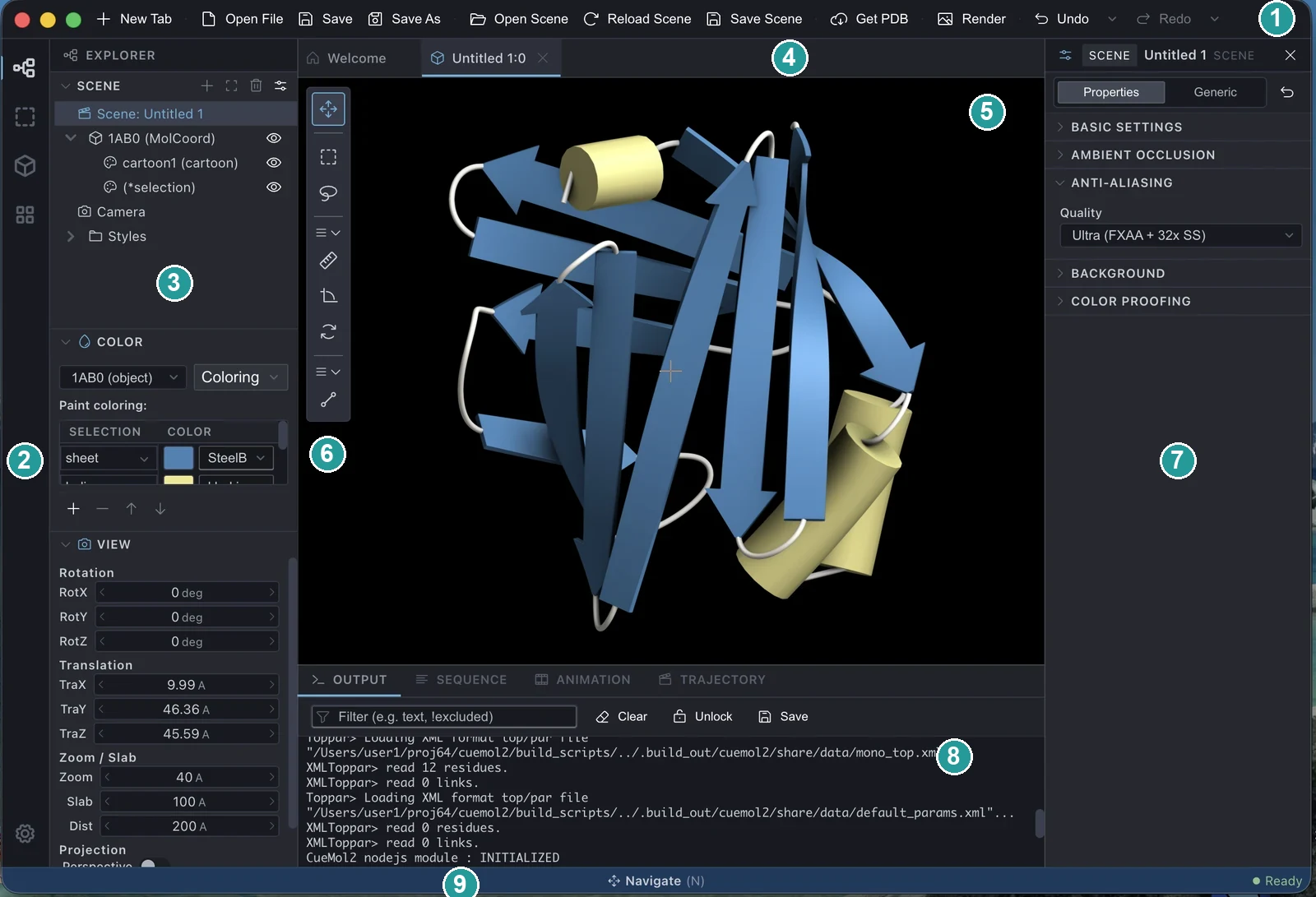
| # | 領域 | 役割 | 詳細 |
|---|---|---|---|
| 1 | ツールバー | よく使う操作 (新規タブ / ファイル操作 / Get PDB / Render / Undo・Redo) のボタン | ツールバーとツールパレット |
| 2 | アクティビティバー | 左端の縦アイコン列。サイドパネルに表示する内容 (Explorer / View / Selection / Crystal / Actions など) を切り替えます。最下部の歯車は Settings タブを開きます。 | サイドパネル |
| 3 | サイドパネル (左) | アクティビティバーで選んだ用途のパネル群。シーンツリー・色設定・分子構造ツリーなど | サイドパネル |
| 4 | タブバー | 開いているシーン / ビュー、および Settings タブの切り替え。ドラッグで並べ替えできます。 | |
| 5 | 分子ビュー (MolView) | 3D 表示の本体。マウス操作で視点を動かします。 | マウス・トラックパッド操作 |
| 6 | ツールパレット | 分子ビュー左端に浮かぶ縦のツールボタン列。視点操作 / 範囲選択 / 計測 / 結合編集のモードを切り替えます。 | ツールバーとツールパレット |
| 7 | プロパティインスペクタ (右) | シーンツリーで選んだ要素の設定を表示・編集します。変更は分子ビューに即座に反映されます。 | プロパティインスペクタ |
| 8 | 下部パネル | Console (コマンドライン) / Output (ログ) / Sequence (配列) / Animation (タイムライン) のタブ。プラグインを有効にするとタブが増えます。 | 下部パネル |
| 9 | ステータスバー | 状態表示。プラグインの項目 (Console の CLI、MCP Server の MCP) もここに並びます。右端のベルは通知センターを開きます。 | tritium_cli / MCP Server / 通知センター |
| — | メニューバー | File / Edit などのメニュー。macOS では画面上部のシステムメニューバーにあるため図には写っていません。Windows / Linux ではウィンドウ内の上部にあります。 | メニュー |
タブ
CueMol3 では、シーンやビューはタブとして並びます。
- File > New Tab で、新規シーンのタブ、または既存シーンの別ビューのタブを追加できます。
- タブはドラッグで並べ替えられます。
- Settings もタブとして開きます (アプリ内に 1 つだけ)。
- ウィンドウのタイトルは
CueMol3 - <シーン名>:<ビュー名>となり、アクティブなタブに 追随します。CueMol3 はウィンドウ内にタイトルバーを描かないため、これが見えるのは macOS の Mission Control や Dock、Windows / Linux のタスクバーや Alt-Tab です。
CueMol2 の複数ウィンドウとの違い
CueMol2 の File > New Window に相当する機能はありません。 1 つのバックエンドを共有する構造上、複数の OS ウィンドウを開けないためです。 代わりに New Tab を使ってください (→ 機能の統合・改名・廃止)。
パネルの表示・非表示とサイズ
- アクティビティバーの選択中のアイコンをもう一度クリックするとサイドパネルが閉じます。 再度クリックすると開きます。
- サイドパネル内の各パネルはヘッダをクリックして折りたたみ・展開できます。
- パネルの境界をドラッグしてサイズを変更できます。サイズは記憶されます。
時間のかかる処理
シーンの保存・読み込み、ファイルの読み込み、分子表面の生成、シーンの書き出し、Object の保存、 MD トラジェクトリの読み込みに時間がかかっているときは、タブバーのすぐ下に、処理の名前・ファイル名・ 経過秒数を示すカードが表示されます (MD トラジェクトリでは進捗のバーも表示されます)。 ステータスバーにも同じ内容が表示されます。
- 処理中も分子ビューは止まりますが、パネルやメニューは操作でき、操作は処理が終わってから実行されます。
- 5 秒以上かかった処理は、終わったときにステータスバーにかかった時間が表示されます。
- 処理を途中で止めることはできません。
もう 1 つのウィンドウ
レイトレーシングや動画出力を行うレンダリングウィンドウは、メインウィンドウとは独立した トップレベルウィンドウとして開きます。モードレスなので、開いたままメインウィンドウで 分子ビューを操作できます (→ レンダリングウィンドウ)。
ウィンドウの切り替えは Window メニューから行えます (→ Window / Help メニュー)。
確認対象: CueMol3 3.0.3.565