マウス・トラックパッド操作
分子ビュー上での視点操作と、ポインタが指している対象の扱いについて説明します。
既定の操作
ツールパレットで Navigate ツール (既定) を選んでいるときの操作です。
| 操作 | 動作 |
|---|---|
| 左ドラッグ | 回転 |
| ホイール | ズーム |
CueMol2 からの変更: ホイールはズームです
移行の途中でホイールが平行移動に割り当たっていた時期がありましたが、 現在はホイール = ズームに戻っています。
ポインティングデバイスの設定
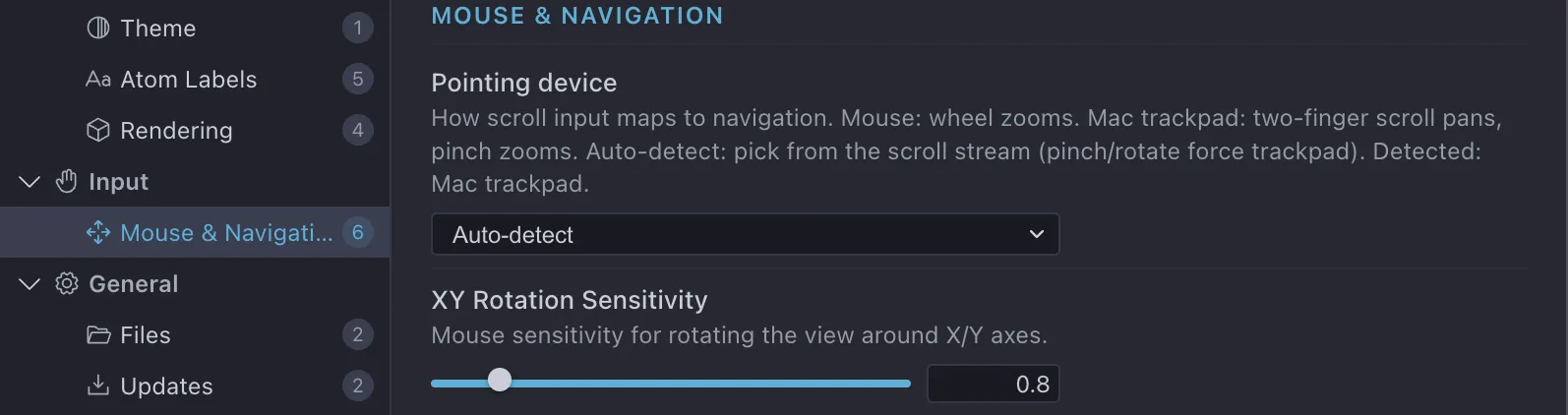
マウスとトラックパッドでは、スクロール操作に期待する動作が逆になります (マウスホイールはズームしてほしいが、トラックパッドの 2 本指スクロールは平行移動してほしい)。 CueMol3 では Settings > Input > Mouse & Navigation の Pointing device で使い分けを指定します。
| 設定値 | 動作 |
|---|---|
| Auto-detect (既定) | スクロールの特徴からマウスかトラックパッドかを自動判別します。 |
| Mouse | ホイールでズームします。 |
| Mac trackpad | 2 本指スクロールで平行移動、ピンチでズームします。 |
自動判別は推定です
OS からデバイスの種類を知る手段がないため、Auto-detect はスクロールイベントの特徴 (横方向の成分の有無、値が整数か小数か、ピンチ・回転ジェスチャの有無など) からの推定です。 高分解能ホイールを持つマウスがトラックパッドと判定されたり、その逆が起きたりする場合があります。 そのときは Mouse / Mac trackpad を明示的に選んでください。 判定結果は設定画面に表示されます。
感度と精度の設定
Settings > Input > Mouse & Navigation には次の設定があります。
| 設定項目 | 内容 |
|---|---|
| Pointing device | 上記のポインティングデバイスの種類 |
| XY Rotation Sensitivity | X / Y 軸まわりの回転の感度 (0.1〜5.0) |
| Pick Precision | 原子や Object をクリックで拾うときの許容半径 (ピクセル、1〜50) |
| GPU Picking | 当たり判定の方式 (下記) |
| Hover Info | ポインタの下にあるものの表示 (下記) |
| Hover Highlight | ポインタの下にあるものの強調表示 (下記) |
ピッキングとホバー表示
分子ビュー上でポインタが指している対象を、CueMol がどう決めて、どう見せるかの説明です。
描かれた形状のとおりに当たる
クリックの当たり判定は、Renderer が実際に描いた形状に対して行われます。 描画したのと同じ形状を GPU 上で描き直し、ポインタの下の画素がどの要素のものかを読み取る 方式です。cartoon / ribbon / tube では、帯のどこをクリックしてもその残基に当たります。
| 判定の方式 | 対象 |
|---|---|
| 描かれた形状 | cartoon / tube / ribbon / spline / nucl / trace / tracestick / cpk / anisou / ballstick / simple / dsurface |
| 原子の位置 | 対称操作で生成した分子 (symm) |
dsurface (分子から直接計算した分子表面) は、描画モードが Fill のときだけ 対象になります。表面の上の点が属する原子が拾われ、その原子のまわりの面が強調されます。 網目 (Wireframe) と点 (Dots) は対象外です (→ dsurface)。
対象になるのは dsurface だけで、molsurf は対象になりません。 Tools > Mol surface generation... で生成した分子表面は、分子 (MolCoord) とは別の Object (MolSurfObj) として 作られ、それを描く molsurf は分子ではなくその表面 Object を対象とする Renderer だからです。 同じ形に見えていても、表面の点から分子の原子はたどれません (→ MolSurfObj)。
ラベルと原子間の相互作用 (atomintr) も、クリックの対象ではありません。
以前は原子の位置だけで判定していました
従来は、Renderer が登録した原子 1 点 (cartoon などの主鎖系では残基あたり 1 つ、 CA の位置) をポインタの近くに探す方式でした。このため幅のあるリボンの中央は 「何も無い」ものとして扱われ、CA の近くを狙わないと選べませんでした。
矩形選択・投げ縄選択は原子の位置による判定のままです。cartoon などでの囲み方は これまでと変わりません (→ ツールバーとツールパレット)。
フォグで薄れて見えなくなる位置より奥にあるものは、拾われなくなりました。 以前は、何も見えていないところをクリックすると奥の形状に当たることがありました。
Pick Precision の値は、どちらの方式でもポインタからの探索範囲として使われます。
ポインタの下にあるものを表示する
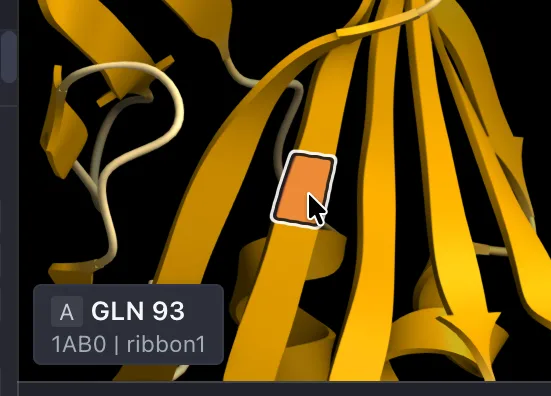
ポインタを分子ビュー上で動かすと、その下にあるものが左下の小さなチップに表示されます。
- 1 行目は、チェイン名のバッジと残基 (
ALA 10)。原子単位の Renderer では原子名が続きます (ALA 10 CA)。cartoon / ribbon / tube / spline / nucl / trace は帯が残基のものなので、 原子名は出ません (tracestick も同じです)。 - 2 行目は、その要素が属する Object と Renderer (
1crn | cartoon1)。対称操作で生成した 分子では、対称操作の名前も続きます。
チップはクリックを透かすので、その下にあるものの操作を妨げません。 右クリックでメニューを開いている間は表示が保たれ、メニューを閉じたときに拾い直されます。 Center at のように視点が動く操作のあとでも、いまポインタの下にあるものが対象になります。
ポインタの下にあるものを強調する
同じ要素が、分子ビュー上で半透明の塗りと縁取りで強調されます。cartoon などの主鎖系では 残基 1 つ分の帯が、原子単位の Renderer ではその原子 1 つが対象です。
この強調表示のためにシーンを描き直すことはありません。アンビエントオクルージョンや アンチエイリアシングの蓄積は保たれるため、重いシーンでもポインタを動かした拍子に 画質が初期状態へ戻ってしまうことはありません (→ Scene)。
対称操作で生成した分子と、不透明度が 0.6 以下の Renderer には強調表示が出ません。 不透明度 0.6 以下の Renderer はクリックも透過します (奥にあるものが拾われます)。
切り替え
Settings > Input > Mouse & Navigation の 3 つのスイッチで切り替えます (いずれも既定は ON、→ 設定項目)。
| 設定項目 | OFF にしたときの動作 |
|---|---|
| GPU Picking | 従来の原子の位置による判定に戻ります。切り替えは即時に効きます。 |
| Hover Info | チップが出なくなり、ポインタを追う当たり判定そのものが止まります。 |
| Hover Highlight | 強調表示だけが出なくなります。GPU Picking と Hover Info の両方が ON のときに働きます。 |
視点を数値で操作する
細かく視点を合わせたい場合は、左サイドパネルの Explorer > View パネルを使うと、 回転・平行移動・ズーム・スラブを数値で指定できます (→ サイドパネル)。
選択・計測時の操作
ツールパレットで Navigate 以外のツールを選んでいるときは、分子ビュー上のクリック・ドラッグの意味が変わります (→ ツールバーとツールパレット)。
キーボードショートカットのカスタマイズ
CueMol2 にあったキーバインドのカスタマイズ機能は、CueMol3 では提供していません。
確認対象: CueMol3 3.0.2.560