プロパティインスペクタ
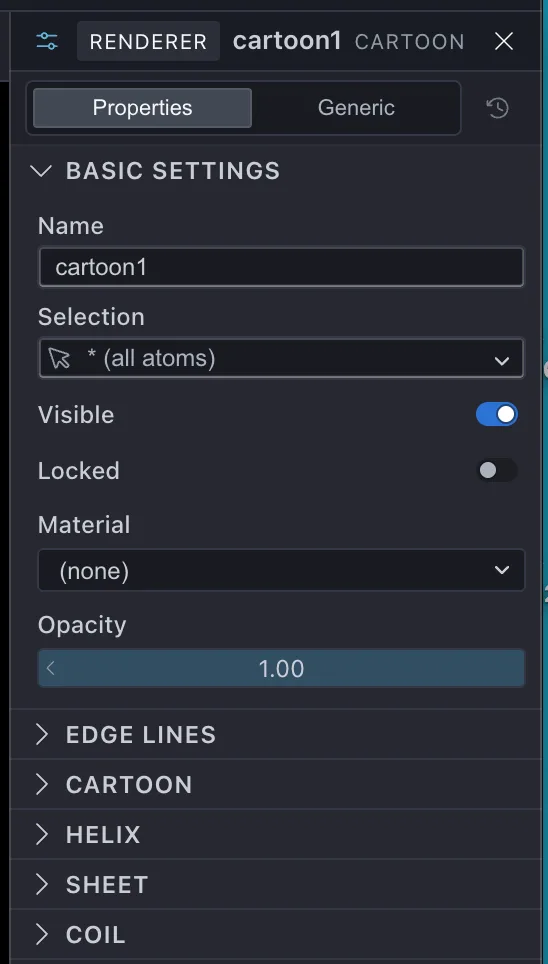
ウィンドウ右側のプロパティインスペクタは、シーンツリーで選んだ要素の設定を表示・編集する常設パネルです。 CueMol2 の各種プロパティダイアログを置き換えるものです。
CueMol2 との違い
| CueMol2 | CueMol3 | |
|---|---|---|
| 形式 | Renderer の種類ごとにモーダルダイアログ | 常設パネル 1 つ |
| 分子ビュー | ダイアログが隠す / 操作をブロックする | 常に見えていて操作できる |
| 反映のタイミング | OK / Apply を押したとき | 値を変えた瞬間 |
| 取り消し | Cancel | Undo (Cmd+Z) |
編集が即座に反映されるため OK / Cancel ボタンはありません。やり直したいときは Undo を使ってください。
表示の切り替え
シーンツリーで要素を選ぶか、要素をダブルクリックするとインスペクタに内容が表示されます。 インスペクタ上部のタブで表示を切り替えられます。
| タブ | 内容 |
|---|---|
| Properties | 用途ごとに整理された設定画面。セクションに分かれ、1 つずつ開いて使います (シーンだけはすべてのセクションが開いたまま並びます)。 |
| Generic | その要素が持つプロパティを一覧表示する汎用エディタ |
選んだ要素の種類によって、既定で開くタブが変わります。
対象ごとの内容
Renderer
Properties タブの先頭に Basic settings と Edge lines のセクションが表示されます。 不透明度・マテリアル・エッジラインの設定などをここで調整します。 面を持たない Renderer (simple / trace / spline / contour など) では、エッジラインの設定は 表示されません (→ エッジライン)。
Renderer 種類ごとの詳細設定
Renderer の種類 (ribbon / ballstick / molsurf など) に固有の設定項目は、 種類ごとの専用セクションに表示されます。 ここに現れない入れ子のプロパティ (cartoon の断面形状など) は Generic タブから編集できます。
Renderer グループ
Name / Visible / Locked のみを表示します。 グループには意味を持たない項目 (不透明度・マテリアル・エッジライン) は表示されません。
Object
Name / Selection / Visible / Locked / Linked (読み取り専用) を編集できます。 密度マップ (DensityMap) には、マップの種類を扱う Density map セクション (Map type / Effective kind) も表示されます (→ DensityMap)。
シーン
Scene メニューの Properties... から開きます。 アンビエントオクルージョン / アンチエイリアシング / 背景 / カラープルーフィング / 互換性 (Legacy mode) の設定があります (→ Scene リファレンス)。項目が少ないため、セクションは折りたたまずに すべて表示されます。
カメラ
Camera パネルのツールバーの Property か、行の右クリックメニューの Properties... から開きます。 名前・読み込み元・保存した視点・表示フラグを表示し、名前と表示フラグを編集できます (→ カメラ)。
ビュー
View メニューの View property... から開きます。Generic タブで表示されます。
数値の入力
数値の設定欄は、次の 3 通りの方法で変更できます。
- 左右の矢印を押すと 1 段ずつ増減します (押したままにすると連続します)。
- 数値の上を左右にドラッグすると連続して変化します。欄の幅の 3/4 ほどを ドラッグすると設定できる範囲の端から端まで動きます。Shift を押しながらだと 細かく、Ctrl / Cmd を押しながらだと粗く変化します。 Esc を押すと、ドラッグを始める前の値に戻ります。
- 数値をクリックすると直接入力できる状態になり、Enter で確定します (Esc で取り消し)。設定できる範囲を超える値は範囲内に収められます。
ポリゴンの分割数 (Detail / Axial detail / Section detail) は数値の入力欄では なく、段階から選ぶドロップダウンです。目に見えるのは 4 と 8 の違いであって 8 と 9 の 違いではないため、この形になっています。段は基本的に 2 の冪 (2 / 4 / 8 / 16 / 32) ですが、 dsurface の Detail だけは 1 と 24 も選べます。 一覧には、いま設定されている値と既定値も加えて表示されます。
選択範囲 (Selection) の欄からも選択ビルダーを開けます。 適用ボタンの脇の原子数もここで表示されます。
時刻の入力
アニメーション要素の Start time / Duration、Generic タブの時刻の値、Animation
パネルの現在時刻は、M:SS.mmm (1 時間以上では H:MM:SS.mmm) のタイムコードで表示され、
桁 (セグメント) ごとに編集します。
- セグメントをクリックして選び、左右にドラッグするとその単位で増減します。 Shift を押しながらだと 1/10 の細かさ、Ctrl / Cmd を押しながらだと 10 倍になります。
- Up / Down で選んだセグメントを 1 段ずつ増減します。Left / Right で セグメントを移ります。
- 数字を打つと選んだセグメントを上書きします (秒に
75と打つと 1:15 に繰り上がります)。 - Enter かダブルクリックで式の入力欄が開き、
1:30.500のようなタイムコードのほか、250ms/1.5sのような単位付きの値、+2sのような相対値を打ち込めます。 Esc で取り消します。
インスペクタの Start time / Duration はドラッグ中にタイムラインのストリップが追従し、 離した時点で 1 回の Undo になります。
Generic タブ
その要素のプロパティを名前と値の一覧として表示します。
- 文字列 / 整数 / 実数 / 真偽値 / 列挙型の値を編集できます。
- 色は、シーンの名前付きの色と分子を基準にした色のどちらの指定方法でも選べます。 ベクトルは成分ごと (x / y / z / w)、時刻はタイムコードの入力欄 (→ 時刻の入力) で編集できます。
- 入れ子になったプロパティも、ドット区切りのキーとして展開され編集できます。
- 数値は入力欄からフォーカスを外すか Enter を押した時点で確定します。 数値を打ち直しても Undo は 1 回で戻ります。
- 各項目は既定値に戻せます。Reset all to default ですべてまとめて戻すこともできます
(確認を挟みます。すでに存在しないプロパティは飛ばされます)。名前 (
name) と選択範囲 (sel) は例外で、どちらの方法でも既定値には戻りません。 - 変更は Undo の対象です。
確認対象: CueMol3 3.0.3.565