MCP Server
同じコンピュータで動く AI クライアント (Claude Code / Codex / Antigravity など) から、 MCP (Model Context Protocol) で CueMol3 を操作できるようにするプラグインです。 既定では無効です。
クライアントからは、Console のコマンドと同じ操作をツールとして呼び出せます。 API キーは CueMol3 側では不要で、モデルの利用はクライアント側の設定に従います。
有効にする
Settings > Plugins > Installed で MCP Server を有効にします (→ プラグイン)。有効にすると、ステータスバーの右側に MCP が表示され、 接続の受け付けが始まります。
設定は Settings > Plugins > MCP Server にあります。
| 項目 | 既定値 | 説明 |
|---|---|---|
| Accept connections | ON | 接続を受け付けます。OFF にするとポートを閉じます (ステータスバーの MCP は残り、そこから ON に戻せます)。 |
| Port | 27182 | 待ち受けるポート (1024〜65535)。Enter を押すかフォーカスを外したときに反映されます (Esc で元の値に戻ります)。範囲外の値はエラーを表示して反映しません。欄の下に待ち受けの状態が表示され、既定値でないときは Reset to 27182 で戻せます。変えたときは、クライアントを登録し直してください。 |
ステータスバーの MCP
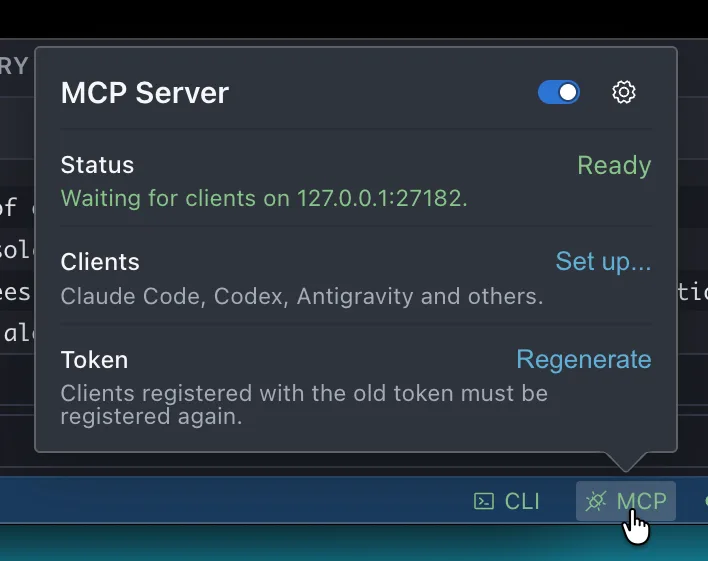
ステータスバーの MCP は、サーバーの状態を表示します。ツールを実行している間は MCP: <ツール名> と表示されます。
| 状態 | 意味 |
|---|---|
| Off | 接続を受け付けていません。 |
| Starting | ポートを開いています。 |
| Ready | クライアントからの接続を待っています。 |
| Running | ツールを実行しています。 |
| Error | サーバーを開始できませんでした (ポートが他のプログラムに使われている場合など) |
クリックすると開くポップオーバーには、次のものがあります。
- 上端の切り替えスイッチ (Accept connections と同じ設定) と、設定ページを開く歯車のボタン
- Status — 状態と、待ち受けているアドレス (
127.0.0.1:<ポート>) や実行中のツール名 - Clients の Set up... — クライアントを登録するためのダイアログを開きます。
- Token の Regenerate — 接続に使うトークンを作り直します。古いトークンで登録した クライアントは、登録し直す必要があります。
クライアントの登録
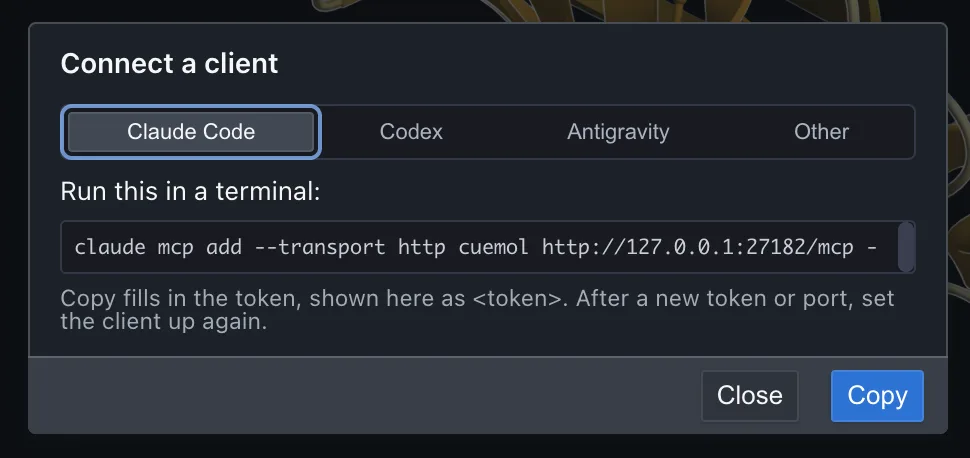
Set up... で開く Connect a client ダイアログで、クライアントの種類 (Claude Code / Codex / Antigravity / Other) を選ぶと、登録に使うコマンドや 設定ファイルへの追記内容が表示されます。Copy でコピーしたものを使います。
- 表示中はトークンが
<token>と伏せられており、Copy でコピーしたときに実際の値が入ります。 - Claude Code では、表示されたコマンド (
claude mcp add --transport http cuemol ...) を ターミナルで実行します。 - Codex では
~/.codex/config.tomlに、Antigravity では~/.gemini/config/mcp_config.jsonに 追記します。Codex 用の設定には、時間のかかるレンダリングが途中で打ち切られないようtool_timeout_secが含まれています。 - Other では、URL (
http://127.0.0.1:<ポート>/mcp) と、送るヘッダ (Authorization: Bearer <token>) が表示されます。Streamable HTTP に対応し、 ヘッダを送れる MCP クライアントであれば使えます。
トークンやポートを変えたときは、クライアントを登録し直してください。
tritium_cli mcp で登録する
tritium_cli の tritium_cli mcp は、MCP クライアントと標準入出力 (stdio) で
つなぎ、起動中の CueMol3 の MCP Server に中継します。Claude Code では次のように登録します。
claude mcp add cuemol -- tritium_cli mcp
- CueMol3 が起動していなければ起動します (
--no-launchで抑止)。 - MCP Server プラグインが無効でも、その回に限り MCP Server を開きます。 プラグインの設定は 変わりません。
- ポートとトークンはそのつど
~/.cuemol/local-api.jsonから読み取るので、登録にトークンは要らず、 トークンやポートを変えても登録し直す必要はありません。
できること
- Console のコマンドにあたる操作を、すべてツールとして呼び出せます。
そのほか、今のビューを画像として返す
capture_viewがあります。 - シーンの一覧・新規作成・切り替え・クローズ (
list_scenes/create_scene/switch_scene/close_scene) ができます。close_sceneは、変更が保存されていないシーンを閉じません (discardChangesを指定すると変更を捨てて閉じます)。save_sceneでの保存や、.qscを開くこともできます。 - 1 回のツール呼び出しが 1 回の Undo にまとまります (Undo の名前は
MCP: <ツール名>)。 呼び出しは Actions ビューの History に記録されます。 - AI Agent の指示や Console のコマンドを実行している間は、ツールの呼び出しは拒否されます。
一度に編集できるのは 1 つのクライアントだけで、ほかの MCP クライアントや tritium_cli が
実行している間も拒否されます (
CueMol is busy)。 クライアントが呼び出しを取り消すと、実行中の処理も止まります。 - エラーは、クライアントが読める形 (
{ok: false, error}) で返されます。
2.4.0.546 で引数の名前が変わりました
着色と Paint の操作 (add_paint / set_paint / clear_paint / set_default_color /
set_renderer_coloring など) は、rendId の代わりに nodeId と nodeType
(renderer または object) を取ります。Object を指す引数 molId は objId になりました
(add_morph_frame の fromMolId は fromObjId)。
セキュリティ
- サーバーは
127.0.0.1(このコンピュータの中) でだけ待ち受けます。 - 接続にはトークンが必要です。トークンは CueMol3 のユーザーデータのフォルダに、本人だけが 読めるファイルとして保存されます。
- Web ページからの要求は拒否されます。
- 待ち受け中は、ポートとトークンが
~/.cuemol/local-api.json(本人だけが読めるファイル) に 書かれます。tritium_cli も同じサーバーを使います。
関連項目
確認対象: CueMol3 3.0.0.554