NPR (インク画風レンダリング)
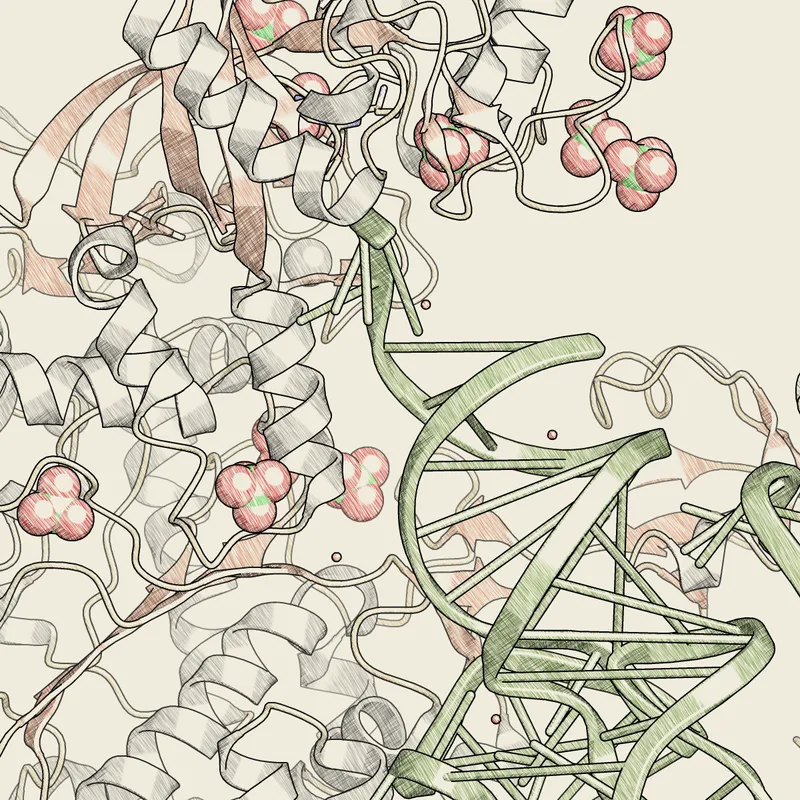
Umbreon (NPR) は、写実的なレイトレーシングの代わりに、陰影をハッチング (線や点の集まり) で表すレンダリングバックエンドです。紙の上にインクで描いた図に 仕上がります。
内蔵の Umbreon をそのまま使うため、レンダリングと同じく 外部プログラムの用意もパスの設定も不要です。
使い方
レンダリングウィンドウの実行バーの Backend で Umbreon (NPR) を選びます。Render タブに Hatching のセクションが現れ、 Render Settings に Detail タブが追加されます。
まず Hatching の Style で全体の描き味を選び、必要なら Mark density と Mark width で線や点の密度と太さを加減します。ここまでで足りない場合に、 Detail タブでスタイルの中身を編集します。
Hatching (Render タブ)
| 項目 | 既定値 | 説明 |
|---|---|---|
| Style | richardson | 描き味のテンプレート (下記) |
| Coloring | Style default | インクと紙の色の組み合わせ方 (下記) |
| Mark density | 1.0 (0.25〜4) | 線・点の間隔をまとめて割る倍率。2 にすると本数・点の数が倍になります。 |
| Mark width | 1.0 (0.25〜4) | 線の太さと点の大きさの倍率 |
| Custom ink color / Ink color | OFF / #000000 |
ON のときだけインクの色を明示します。 |
| Custom paper color / Paper color | OFF / #ffffff |
ON のときだけ紙の色を明示します。 |
| Default contour edges | ON | エッジラインを設定していない Renderer にも輪郭線を描きます。 |
Mark density と Mark width は、スタイルが持つレイヤごとの値に一律に掛かる倍率です。 複数のレイヤからなるスタイルでも、レイヤ間の間隔の比は保たれます。
Style
はじめの 3 つ (richardson / ink-cross / manga) は、階調の作り方とインクの色まで含めて 1 つの絵柄を決めます。残りの 6 つはマークの並べ方だけを決めるもので、紙とインクの色は Coloring で選びます。
| Style | 内容 |
|---|---|
| richardson | Jane Richardson 風の色鉛筆リボン図。紙の下地に Object の色のインク、同一色相の 3 本の鉛筆、明るい部分は紙のまま (既定) |
| ink-cross | 素のペン画。白い紙に黒のクロスハッチング |
| manga | 部位ごとのベタ塗り + スクリーントーンの点と硬いインク線 |
| pen-cross | 硬いクロスハッチングの線を 3 枚 (45 / -45 / 0 度)、揺らぎなし |
| pencil | 柔らかい鉛筆の線を 2 枚。揺らぎ、太さの変化、先細りのストローク、紙の目 |
| engraving | 1 方向の線を細かく分割した銅版画風 |
| stipple | 大きさの揃った点をばらまき、点の数で階調を表す (科学図の点描) |
| screentone-60 | 45 度の網点スクリーン |
| manga-square | 45 度の角ドットスクリーン |
Coloring
インクと下地 (紙 / 塗り) の組み合わせを、スタイルとは独立に選びます。
| Coloring | 内容 |
|---|---|
| Style default | スタイル自身の設定に任せます (既定) |
| Ink on paper | 紙の上に黒インク。ペン画 |
| Colored ink on paper | 紙の上に色付きのインク。色鉛筆画 |
| Ink on color fill | Renderer の色でベタ塗りした上に黒インク。コミック調 |
| Colored ink on color fill | ベタ塗りの上に色付きのインク。印刷物風 |
Style default 以外を選ぶと、スタイルの色は使われません
richardson は暖色の紙と部位ごとのインク色を自前で持っています。Coloring で 明示的な組み合わせを選ぶと、それらは上書きされます。逆に、マークの並べ方だけを 決める Style (pen-cross 以下) を Style default のまま使うと、白い紙に黒インクの 組み合わせに固定されます。
Quality の違い
Umbreon (NPR) の Quality セクションは、写実側の Umbreon から次の点が異なります。
- Lighting は Raytrace only (既定) と Ambient Occlusion の 2 つだけです。 ハッチングを行うと大域照明は無効になるため、GI lighting の軸はありません。
- Supersampling の意味は同じです。ハッチングの最小間隔は出力ピクセルではなく スーパーサンプリング後の格子で決まるため、細かいスタイルではここを上げると効きます。
そのほかの個別設定 (Lights / Ambient Occlusion / Shadows / Edges / Transparency) は レンダリングと共通です (Lights の既定値だけは Light intensity 1.55 / Flash fraction 0.6 と、写実側の Umbreon と異なります)。
Detail タブ
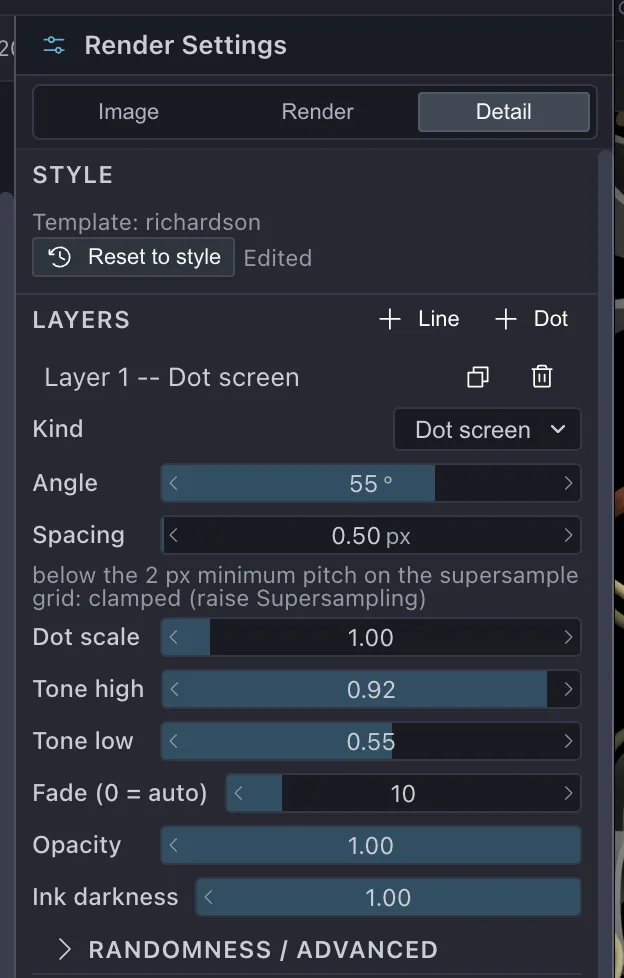
Render タブで選んだ Style をテンプレートとして読み込み、その中身を編集します。
先頭の Style セクションに Template: <スタイル名> と表示されます。
- 編集すると Edited のバッジが付きます。
- Reset to style でテンプレートの状態に戻ります。
- Render タブで Style を切り替えると、編集内容は確認なしで破棄されます。
- 数値の項目は、インスペクタと同じくドラッグや左右の矢印で、下表の範囲内で変更することができます (→ 数値の入力)。
編集内容はシーンに保存されます
Detail タブの編集内容は、ほかのレンダリング設定と同じくシーンに保存されます (→ 設定の保存)。未編集のスタイルは、この機能が無かったときと まったく同じ経路で描画されます。
Layers
ハッチングは複数のレイヤを重ねて作ります。レイヤごとに 1 つの格子があり、 その上に線や点を並べます。セクション見出しの Line / Dot ボタンでレイヤを追加、 各レイヤの見出しから複製・削除ができます。
| 項目 | 既定値 | 範囲 | 説明 |
|---|---|---|---|
| Kind | Line (線) / Dot screen (網点) / Stipple (点描) | ||
| Angle | 45 | -180〜180 度 | 格子の向き |
| Spacing | 10 | 0.25〜64 px | 格子の間隔 |
| Width | 1.1 | 0.1〜8 px | 線の太さ (Line のみ) |
| Dot scale | 1 | 0.1〜8 | 点の大きさ (Dot screen / Stipple のみ) |
| Tone high | 0.95 | 0〜1 | 最初のマークが現れる明るさ |
| Tone low | 0.55 | 0〜1 | 最後のマークが現れる明るさ。これより暗くてもマークは増えません。 |
| Fade (0 = auto) | 16 | 0〜64 | マークが現れてから最大の大きさになるまでの速さ。0 で自動 |
| Opacity | 1 | 0〜1 | レイヤの不透明度 |
| Ink darkness | 1 | 0〜1 | インクの濃さ |
Randomness / Advanced を開くと、手描きらしさを出す揺らぎと、より細かい形状の設定が 並びます。Kind に関係のない項目は表示されません。
| Kind | Randomness / Advanced の項目 |
|---|---|
| 共通 | Edge softness / Seed / Position jitter / Paper tooth / Tooth scale |
| Line / Dot screen | Nesting levels |
| Line | Wobble / Wobble wavelength / Width jitter / Stroke length / Stroke gap / Stroke taper / Angle jitter / Length jitter |
| Dot screen / Stipple | Shape exponent / Aspect / Dot angle |
| Dot screen | Merge to solid |
Nesting levels は格子の入れ子の段数です。暗くなるにつれて、既にあるマークの間に 新しいマークが挿入されていきます。マークが消えたり動いたりすることはないので、 明るさが連続的に変わってもちらつきません。
Shading
明るさをどれだけのインク量に変換するかを決めます。常に表示されるのは 2 つです。
| 項目 | 既定値 | 範囲 | 説明 |
|---|---|---|---|
| Strength | 1 | 0.25〜3 | インク量の全体的な増減。上げると全体が濃くなります。 |
| Curve | 1 | 0.5〜2 | 中間調の寄せ方 |
Advanced には、階調の作り方 (Diffuse weight / Ambient / Wrap / Contour darkening / Contour power / Contour light bias / Contact AO / Shape AO / Black point / White point / Highlight knee / Highlight softness / Gamma / Specular cut / Tone levels) と、 インクのモデル (Mode / Base / Ink / Ink color / Paper color / Min contrast / Ink shade / Tone fog / Fill posterize) が入っています。
全体が薄いときは Strength を上げます
分子ビューの照明は明るく平坦なため、スタイルによっては既定のままだと ハッチングが疎になります。まず Strength、次に Curve を調整してください。
効かない設定は出ません
画に影響しない項目は、隠れるか無効になります。
- その Kind に対応しない項目 (Dot screen での Stroke length など) は表示されません。
- 他の値によって無効になる項目は、押せない状態で残ります (Contour darkening が 0 のときの Contour power、揺らぎを使っていないときの Seed など)。
- Spacing がスーパーサンプリング後の最小間隔 (2 px) に達したレイヤは、その旨を表示します。 Supersampling を上げると解消します。
実効値の表示
Mark density と Mark width は Render タブ側の倍率のままで、レイヤの値には焼き込まれません。 倍率が 1 でないとき、Detail タブは倍率を掛けたあとの値を併せて表示します。 編集を巻き戻せる形にするためです。
関連項目
- レンダリング — Umbreon (写実) の設定項目
- レンダリングウィンドウ — ウィンドウの構成と操作
- エッジライン — Renderer 側の輪郭線の設定
確認対象: CueMol3 3.0.3.565